윈도우엔 메모장 프로그램이 제공이 되고, 별도로 스티커 메모 프로그램이 제공이 된다
하지만, 일정관리와 내가 자주 가는 사이트의 계정과 패스워드, 또는 다른 PC에서의 메모 공유 기능 등은
두 프로그램에서 제공하지 않아 연속성에서는 다소 불편함이 있는게 사실이다
오늘 소개 해 드릴 프로그램은 필자도 몇년간 사용한 무료(freeware) 메모 프로그램에 대해 간략하게 소개 해 보겠다
필자가 주로 사용하는 방법으로는 일일 업무나 매월 단위로 실행 해야 하는 행위들을 S메모에 기입하고
이를 바탕화면 우측 상단에 정렬하여 보곤 한다
그럼 S메모 다운로드 및 사용 방법에 대해 시작 해 보겠다
S메모 다운로드 사이트: https://www.smemo.co.kr/
SMemo
간단한 메모부터중요한 일정까지 ! 화면 캡쳐 (일부 기능은 PC만 지원)
www.smemo.co.kr

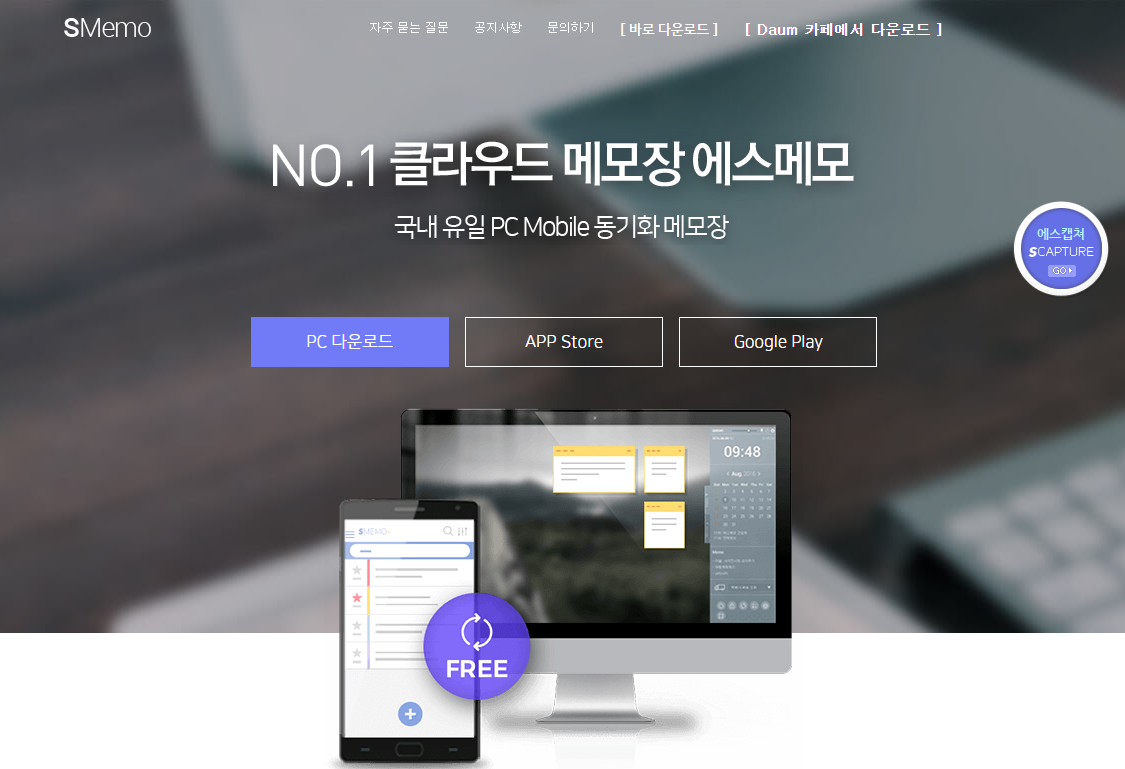
사이트에 접속하면 PC 버전과 APP Store(Iphone 용), Google Play(Android 용) 모두 지원 하는 것을 확인 할 수 있다
필자는 모바일용은 따로 사용해 보지 않았으며, 회사 PC와 집 PC에 계정 동기화를 진행하여
동일한 메모 내용을 확일 할 수 있어 모바일용은 딱히 필요성을 느끼지 못했다..

다운로드 후 실행하기를 하면 설치 할 경로를 지정하고 "설치 하기"를 눌러 설치를 진행하면 되며,
고사양을 요구하지 않기 때문에 간편하게 설치가 가능 하다
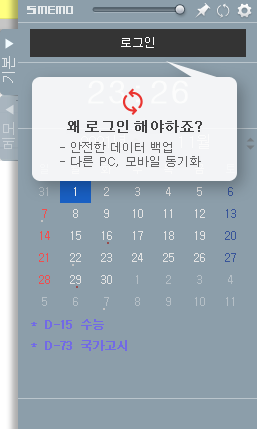
사이드 바가 있고 클릭을 하게 되면 로그인 버튼이 있어 로그인을 진행 하면 된다
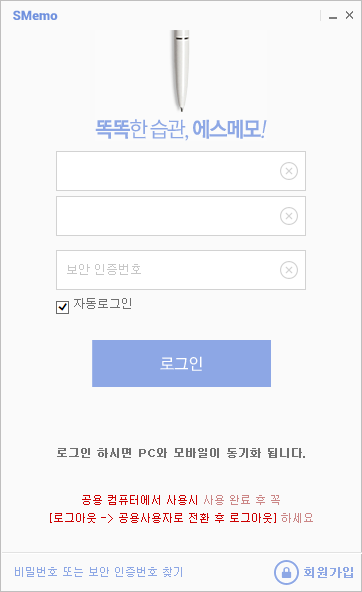
처음 시작 하는 분들을 기준으로 설명을 한다고 가정하고, 로그인 화면에서 아래쪽에 "회원가입"을 눌러
회원가입 진행을 한다(기존 사용자는 로그인 진행하면 기존 메모 및 정보를 불러오게 된다)

회원가입 시 본인 인증을 해야 하며, 휴대폰 번호로 인증을 받으면 된다
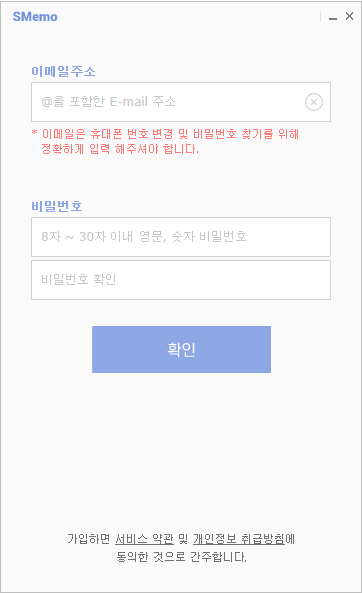
휴대폰번호로 온 인증번호 입력 후 확인을 누르면 사용할 이메일 주소와 비밀번호를 설정 해 주면 된다
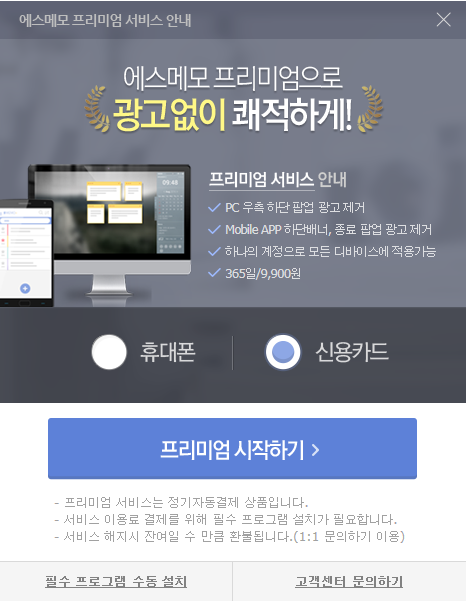
회원 가입 및 로그인이 완료 되면 프리미엄 사용 여부를 물어 보는데, 유료기 때문에 필요로 한다면
결제를 하여 사용을 하면 되지만, 무료와 큰 차이는 없기 때문에 결제를 하지 않아도 된다..
(동기화, 기타 기능들은 무료버전에서도 사용이 가능하고, 차이점은 광고 유무의 차이다)

CTRL + ALT + N 을 입력하게 되면 새 메모를 열게 되고, 메모의 상단 바에 마우스 우클릭 하면
상세한 설정을 할 수 있는 추가 메뉴가 나타나고 해당 메모의 제목도 별도로 입력 할 수 있다
추가로,
필자가 잘 활용하는 기능 중 하나인 사이트 계정/패스워드 관리기능을 살펴 보겠다
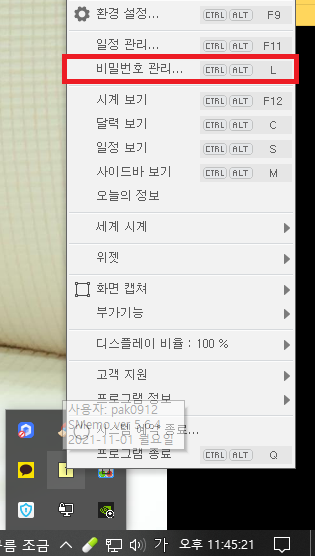
바탕화면 우측 하단에 S메모 트레이 아이콘을 마우스 우클릭하면 추가 상세 매뉴가 나오고
비밀번호 관리(단축키 CTRL + ALT + L) 기능을 사용 할 수 있다
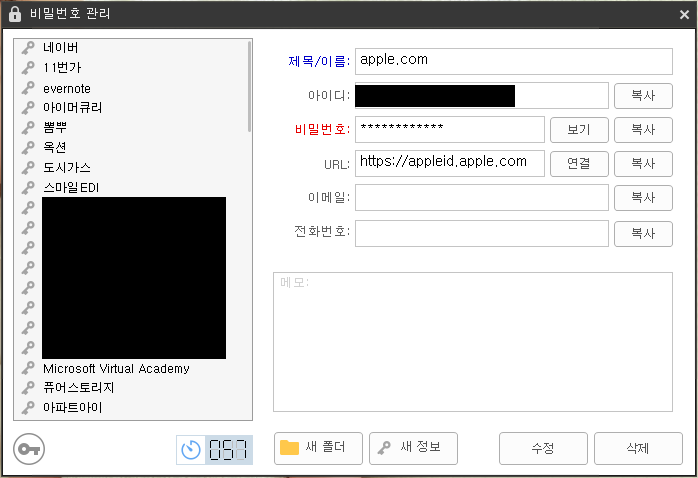
비밀번호 관리 기능은 본인이 회원 가입 되어 있는 각 사이트 별 계정 / 패스워드 정보를 입력하여(수동입력..)
계정 관리를 쉽게 할 수 있는 기능이며, 각종 이용하고 있는 사이트의 비밀번호 및 계정을 잊어버리는 것을
사전에 방지 할 수 있어 여러모로 좋은 기능 중에 하나 인 것 같다
또한, 사용하는 PC의 교체라던가 윈도우 재 설치 등을 하게 될 경우 저장이 되어 있기 때문에
분실에 대한 염려는 안해도 될 것이다
마지막 기능으로,
위에 언급 된 PC 교체나 윈도우 재 설치 시 반드시 필요한 백업 기능에 대해 설명하고 글을 마무리 하도록 하겠다

동기화가 되어 있어 딱히 필요는 없을수도 있겠지만, 모든 PC에 S메모가 삭제가 되었다면
저장해 놓은 메모를 잃어 버릴 수 있는 상태가 될수도 있기 때문에.. 항상 방비는 해야 한다고 생각한다

백업 버튼을 누르면 위와 같이 ~~~.exe 확장자를 갖는 실행파일로 백업을 수행하게 된다
백업 시 백업 할 데이터 종류를 선택하여 백업을 할수도 있다
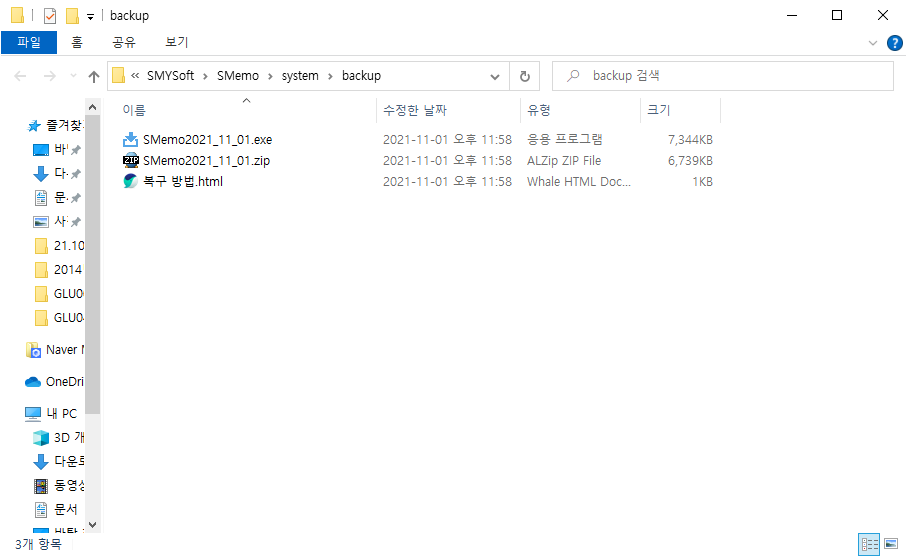
백업 완료 후 백업 된 경로에 복구 방법에 관한 .html 문서와 .exe, .zip 두 가지 형태로 백업 파일을 제공하고 있다
그 외 기념일 / 일정 등의 스케쥴 관리 기능도 있고, 화면캡쳐.. 시계 / 달력 등 여러가기 기능이 제공되고 있어
잘 사용하면 유용하게 활용할 수 있어 매우 좋은 프로그램이라 판단 된다
'잡동사니 > 참고자료&site' 카테고리의 다른 글
| [OS보안취약점] OS 보안 취약점 분석 스크립트 연구 (0) | 2026.02.11 |
|---|---|
| [여행자료] 후쿠오카 나혼자 여행 시 참고사항 #1 (9) | 2025.04.02 |
| [펌] 멀티테넌트 클라우드를 사용해야 하는 이유 (0) | 2022.03.18 |

댓글